
Clash for Windows 教程:从下载、配置到成功连网
欢迎来到这篇保姆级的 clash for windows 教程。无论你是因为官网失效而寻找 clash for windows 下载 途径,还是不知道该怎么用这款出色的 clash 客户 端,看这篇就足够了。
其实你根本不需要去原 clash for windows 官网 硬啃英文说明。不论你使用的是原版 windows clash 软件,还是已经打过补丁的 clash for windows 汉化 版本,操作核心都是一致的。大家口中极其强大的 clashforwindows 其实对新手非常友好,跟着下面的图文步骤,5 分钟内就能畅游外网。
阅读本教程前,你需要准备: 一个可用的节点订阅链接(机场提供)。没有订阅?→ 查看机场推荐
第一步:下载并安装 CFW
前往 CFW 下载中心 选择适合你系统的版本(大多数人选「原版 64 位」即可)。
- 想要中文界面? 直接下载汉化版,省去后续汉化步骤
- 下载后双击
.exe按提示安装,全程点「下一步」即可
安装完成后,桌面会出现 Clash for Windows 图标。
软件界面快速了解
打开软件后,你会看到左侧的导航菜单,常用的只有以下几个:
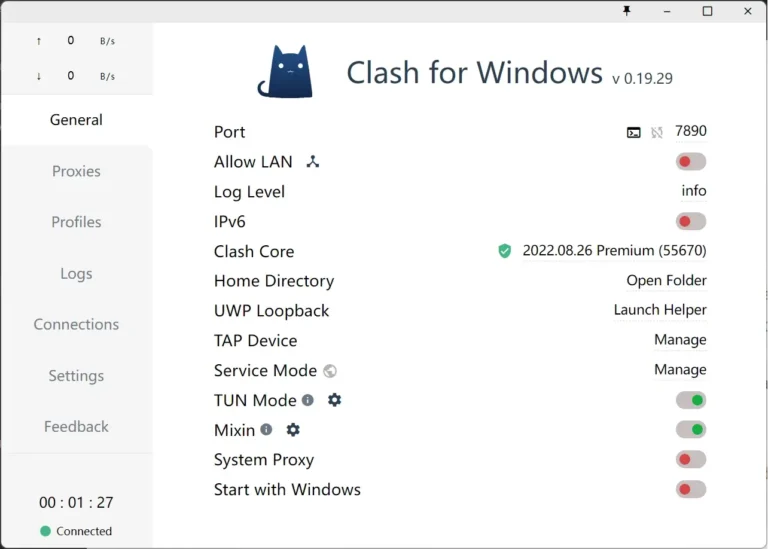
| 菜单项 | 中文含义 | 主要用途 |
|---|---|---|
| General | 常规设置 | 开启/关闭系统代理、设置开机自启 |
| Proxies | 代理节点 | 选择节点、切换代理模式 |
| Profiles | 配置文件 | 导入和管理订阅链接 |
| Connections | 网络连接 | 查看当前活跃的代理连接 |
| Logs | 日志 | 排查问题时查看请求记录 |
第二步:导入订阅(添加节点)
有了节点订阅链接,才能正常使用代理功能。有两种导入方式:
方式一:远程订阅(推荐)
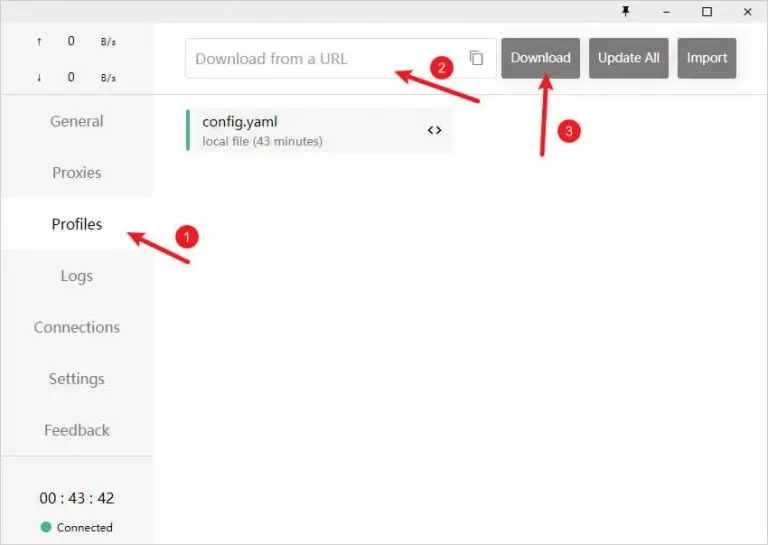
机场购买后,服务商会提供一个 https:// 开头的订阅链接,复制它,然后:
- 点击左侧 Profiles(配置文件)
- 在顶部输入框中粘贴订阅链接
- 点击右侧下载按钮(↓)
- 等待下载完成后,点击该配置文件将其激活(变为绿色高亮)
方式二:本地文件导入
如果你有 .yaml 或 .yml 格式的配置文件:
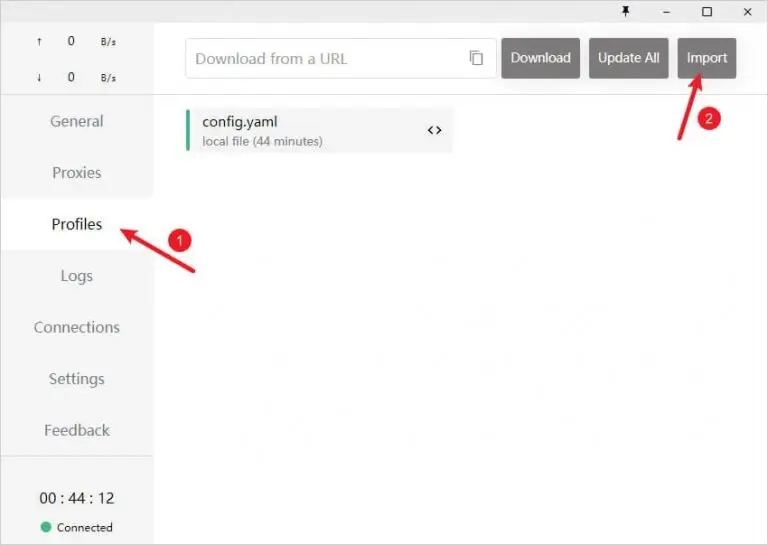
- 点击左侧 Profiles
- 将配置文件直接拖拽到软件窗口中,或点击顶部 Import 按钮选择文件
- 导入完成后点击激活
第三步:开启系统代理
配置好节点后,还需要开启「系统代理」,电脑才会走代理线路:
- 点击左侧 General(常规)
- 找到 System Proxy 开关,点击开启
- 开关变为绿色表示代理已生效
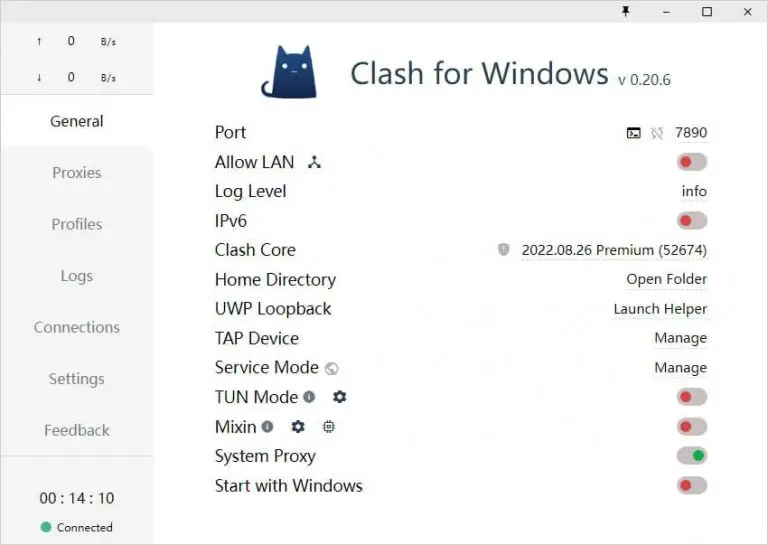
此时打开浏览器访问 Google,如果能正常打开,说明配置成功!
第四步:选择节点与代理模式
切换节点
在 Proxies 页面中,你可以看到可用的节点列表。点击节点名称即可切换,带有延迟数字(如 120ms)的说明节点可用,显示 timeout 的说明该节点不可用。
三种代理模式
CFW 提供三种工作模式,在 Proxies 页面顶部切换:
| 模式 | 说明 | 推荐场景 |
|---|---|---|
| Rule(规则) | 自动判断,国内直连,国外走代理 | ✅ 日常使用首选 |
| Global(全局) | 所有流量都走代理 | 特殊情况使用 |
| Direct(直连) | 所有流量直连,不走代理 | 临时关闭代理 |
新手建议始终使用 Rule(规则)模式,既能访问 Google,国内网站也不受影响。
如何更新订阅?
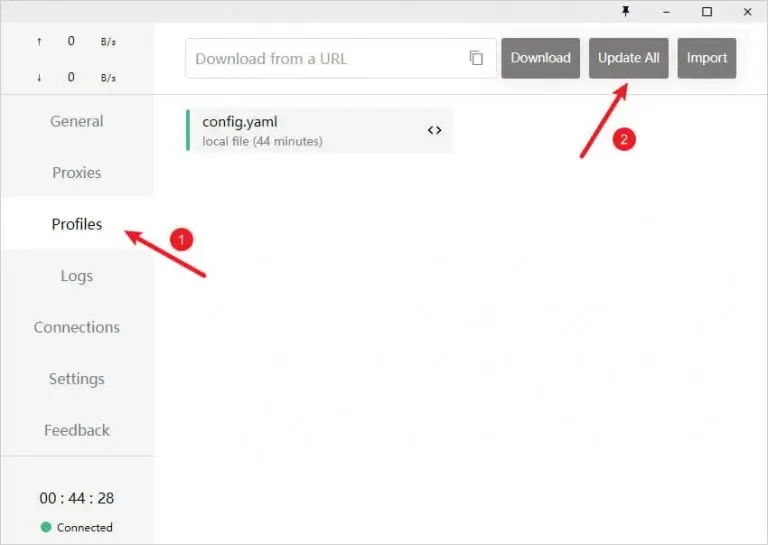
当节点失效或需要获取最新节点时,需要更新订阅:
- 进入 Profiles 页面
- 点击右上角 Update All 按钮(或在配置文件上右键 → Update)
- 等待更新完成即可
常用功能说明
开机自启
在 General 页面开启 Start with Windows,下次开机自动启动 CFW。
局域网共享
开启 Allow LAN,局域网内其他设备(手机、平板)也可以使用电脑的代理。
TAP 模式
如果某些软件(如游戏客户端)不走系统代理,可以在 General 安装 Tap Device,实现全局流量接管。
常见问题
无法启动软件? 检查 Windows 版本是否低于 Win7,CFW 需要 Win7 以上环境。尝试以管理员身份运行。
开启代理后仍无法访问 Google? 检查节点是否可用(Proxies 页面点击「⚡」测速),切换其他节点重试。详见 → 无法上网排查教程
订阅无法加载? 确认订阅链接是否正确,是否能在浏览器直接访问。若链接失效,联系机场客服重新获取。
需要汉化界面? → 查看汉化教程