
Clash for Windows 无法上网排查指南
很多人在找完 clash for windows 下载 并按照基础的 clash for windows 教程 配置后,开了软件还是上不了网?clash用不了、clash无法使用、clash不能用了——别着急,作为最好用的 clash 客户 端,90% 的 clashforwindows 网络问题都有已知解法。本文按不同症状分类整理了排查步骤,按照你的具体情况寻找对应方案即可。
症状一:国内网站(如百度)也打不开了
这是最常见的情况。原因通常是 CFW 没有正常退出,导致系统代理残留,让电脑误以为代理还在,但代理服务又不可用。
解决方法:手动关闭系统代理设置
- 按
Win + I打开「设置」 - 进入 网络和 Internet → 代理
- 在「手动代理设置」下,将开关关闭
完成后打开浏览器测试百度,如恢复正常,再重新打开 CFW 即可正常使用。
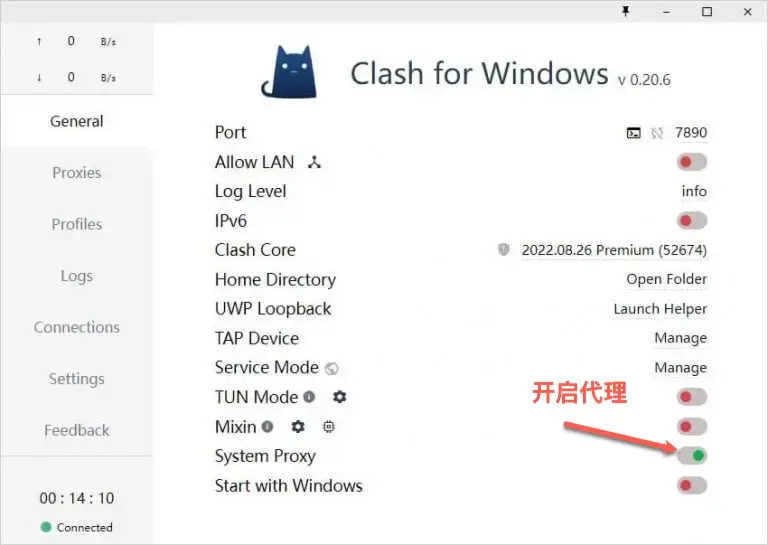
💡 以后怎么避免: 每次用完 CFW,先在 General 页面关闭「System Proxy」,再退出软件,就不会出现这个问题。
症状二:国内正常,但 Google / YouTube 打不开
说明 CFW 正在运行,但节点有问题。按以下步骤排查:
第一步:测试节点是否可用
在 CFW 的 Proxies 页面,点击每个节点旁的「闪电」图标进行延迟测试:
- 显示具体延迟数字(如
150ms)→ 节点正常,继续下一步 - 显示
timeout→ 该节点不可用,换一个节点试试
第二步:所有节点都超时怎么办?
如果测速全部超时,可能的原因:
| 原因 | 解决方法 |
|---|---|
| 订阅已过期 | 登录机场官网续费,然后重新下载订阅 |
| 机场已停止服务 | 更换其他机场 → 查看推荐机场 |
| 电脑时间不准 | 校准系统时间(右键任务栏时间 → 调整日期和时间 → 立即同步) |
第三步:节点测试正常但仍无法上网
- 进入 General 页面,检查 System Proxy 是否已开启(开关为绿色)
- 确认代理模式是否为 Rule 或 Global(Direct 模式不走代理)
- 尝试在浏览器设置中手动配置代理:
127.0.0.1:7890
症状二补充:Clash 全局模式无法上网
如果你在使用 Global(全局)模式 时发现完全无法上网,这通常是因为全局模式下所有流量都走代理,一旦节点不可用就会导致所有网站都无法访问。
解决方法:
- 先切换回 Rule 模式:在 Proxies 页面顶部将模式从 Global 切换为 Rule,这样至少国内网站可以正常访问
- 测试节点延迟:在 Proxies 页面点击闪电图标,检查当前节点是否超时(显示
timeout) - 更换可用节点:选择延迟数值正常的节点(如
100ms、200ms) - 手动配置代理:如果自动代理不生效,尝试在浏览器中手动设置代理地址
127.0.0.1:7890
💡 建议: 日常使用优先选择 Rule(规则)模式,该模式会自动判断国内直连、国外走代理,比 Global 模式更稳定。
症状三:删除配置文件后重新配置
如果以上方法均无效,可以尝试彻底清除配置重新开始:
- 在 CFW 中进入 General → Home Directory → 点击路径打开文件夹
- 完全退出 CFW(任务栏托盘右键 → Exit)
- 在打开的文件夹中找到
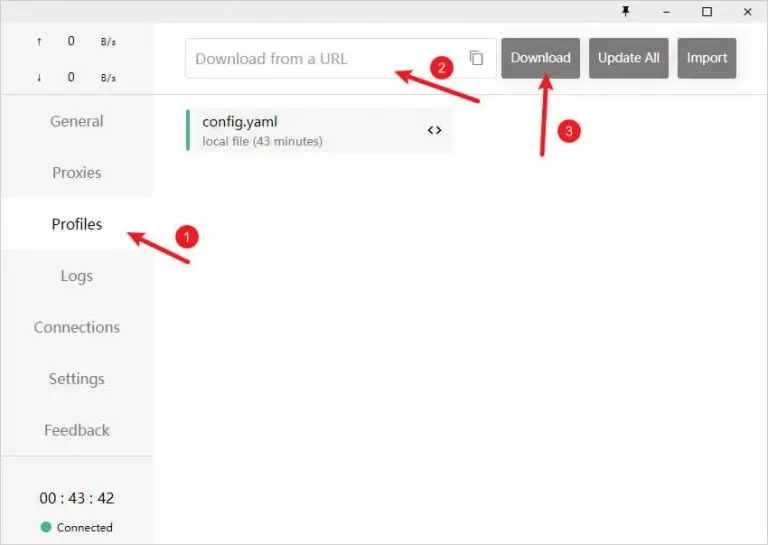
config.yaml,将其删除 - 重新打开 CFW,进入 Profiles 重新导入订阅链接
症状四:订阅更新失败 / 无法下载配置
可能原因及解决方法:
- 订阅链接已过期: 登录机场官网,在「我的订阅」中获取新的订阅链接
- 订阅链接被封锁: 尝试先手动开启全局代理,再更新订阅
- 链接格式有误: 确认链接以
https://开头,复制时是否丢失了字符
症状五:软件无法启动
- 确认系统为 Windows 7 以上版本
- 尝试以管理员身份运行(右键 CFW 图标 → 以管理员身份运行)
- 检查是否有安全软件(如 360、火绒)拦截了 CFW,进行信任放行
以上方案覆盖了 99% 的常见问题。如仍有疑问,可查看 常见问题 FAQ 页面。