
Clash for Windows 汉化教程 (2026 最新)
Clash for Windows 默认安装后界面为英文。如果你还在头疼外语,这篇专门的 clash for windows 汉化 教程就是为你量身定做的。其实,与其自己动手修改文件,我们更推荐你在搜索 clash for windows 下载 时,直接获取已经内置中文语言的包。通过以下两种方法,你也能轻松搞定这款 clash 客户 端 的语言适配,然后再去阅读我们的 clash for windows 教程 就会毫无压力了。
汉化方法对比
| 方法 | 难度 | 适合人群 |
|---|---|---|
| 方法一:直接下载汉化版 | ⭐ 最简单 | 还没安装 / 不介意重装的用户 |
| 方法二:手动替换汉化补丁 | ⭐⭐ 稍复杂 | 已安装原版、不想重装的用户 |
方法一:直接下载汉化安装包(推荐新手)
这是最简单的方案。下载已经内置中文语言的安装包,安装后直接是中文界面,无需任何额外操作。
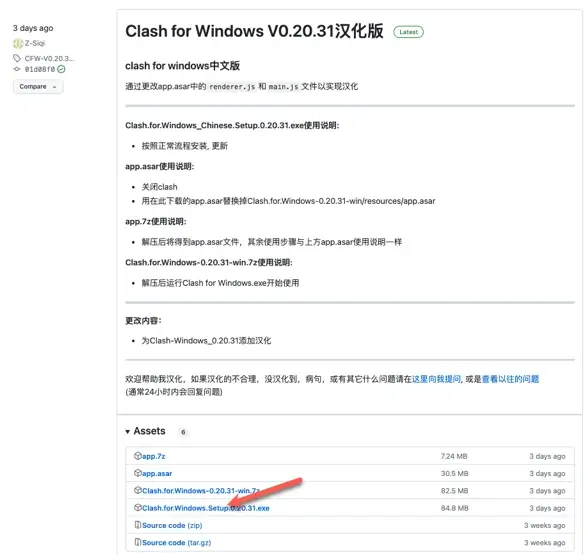
下载地址: 前往 GitHub 下载汉化版
💡 版本选择: 汉化版通常比原版滞后 1-2 个版本,功能上完全够用。选择文件名中带
.exe后缀的即可(与选原版方法相同:64 位系统选不带ia32/arm64的版本)。
方法二:手动替换汉化补丁文件
如果你已经安装了原版 CFW,不想重新安装,可以通过替换一个文件实现汉化。
第 1 步:下载汉化补丁
前往同一个汉化项目下载补丁文件:前往 GitHub 下载
在 Release 页面找到名为 app.asar 的文件并下载到本地。
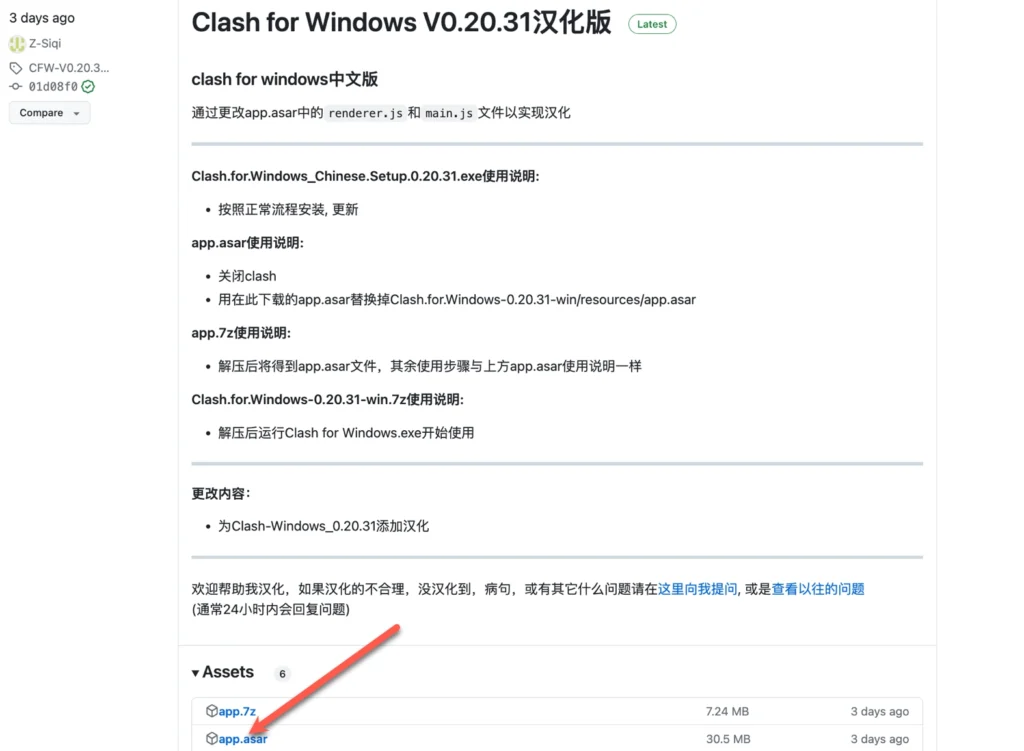
⚠️ 重要: 请确认补丁版本号与你安装的 CFW 主程序版本一致,否则可能出现兼容性问题或界面显示异常。
第 2 步:找到 CFW 安装目录
找到 CFW 安装目录有两个方法:
- 方法 A(推荐): 右键桌面的 CFW 快捷方式 → 选择「打开文件所在位置」
- 方法 B: 默认路径通常是
C:\Users\你的用户名\AppData\Local\Programs\Clash for Windows
第 3 步:替换 app.asar 文件
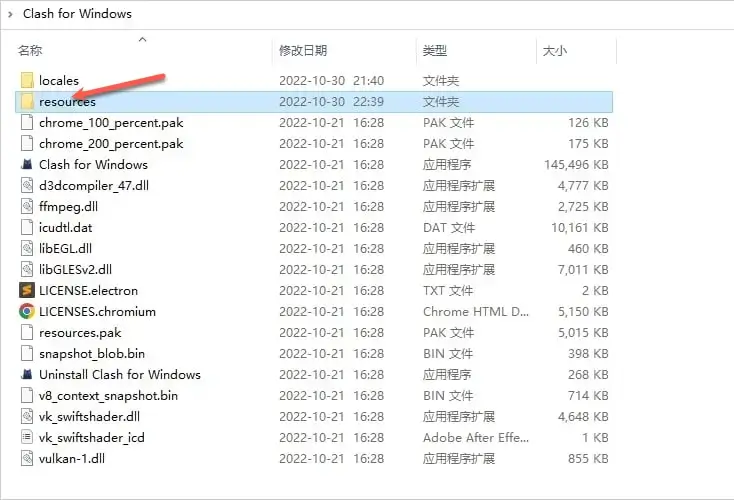
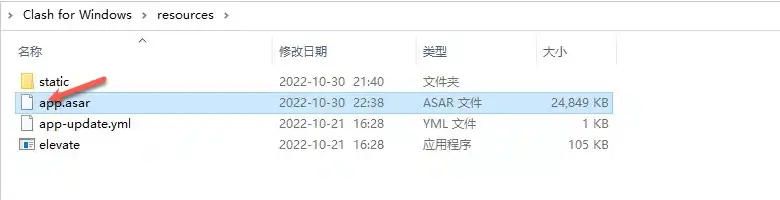
- 进入安装目录,找到
resources文件夹并双击进入 - 你会看到一个已有的
app.asar文件 - 将下载好的
app.asar复制到此文件夹,选择替换原文件
第 4 步:重启软件验证
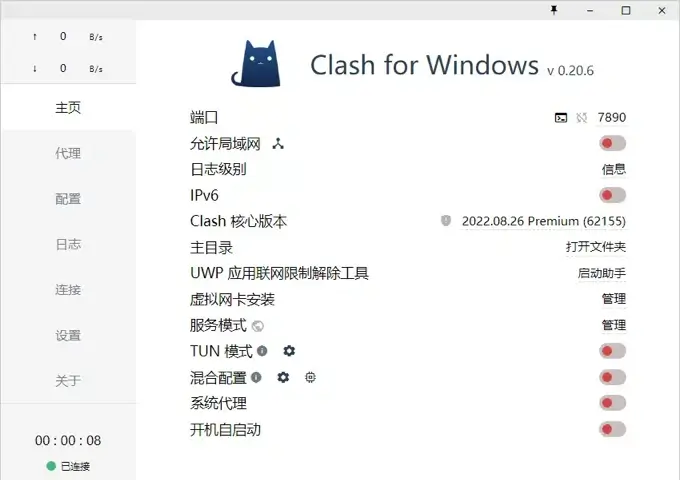
关闭并重新打开 Clash for Windows,界面应已变为中文。
汉化后仍显示英文?
- 检查
app.asar是否替换到了正确的resources文件夹 - 确认汉化补丁版本与主程序版本一致
- 彻底关闭 CFW(包括任务栏托盘图标右键退出),再重新打开
完成汉化后,建议继续阅读完整使用教程:Clash for Windows 使用教程