
搬瓦工 VPS 搭建 V2Ray 新手指南 (搭配 Clash for Windows)
如果你觉得买现成机场不安全,自建节点能获得最高的稳定性和隐私保护。只需一台 VPS(虚拟服务器)+ 简单几条命令,就能拥有属于自己的专属节点,最后再将配置信息填入你熟练掌握的 clash 客户 端 里。
本教程以 搬瓦工 为例。如果你刚刚搞定了 clash for windows 下载 或者已经完成了 clash for windows 汉化,不妨跟着本站手把手完成 VPS 的搭建,这相当于一篇自建节点版的高阶 clash for windows 教程。无论你日常用的是 windows clash 还是别的什么 clashforwindows 方案,获取到配置后都能轻松连网。
整体流程:
- 购买 VPS
- 登录服务器
- 安装 V2Ray
- 获取配置信息
- 在 Clash 客户端导入使用
第一步:购买搬瓦工 VPS
搬瓦工(BandwagonHost) 是老牌美国 VPS 服务商,支持支付宝付款,对国内用户非常友好。
推荐套餐:
| 套餐 | CPU | 内存 | 硬盘 | 月流量 | 带宽 | 年付价格 |
|---|---|---|---|---|---|---|
| CN2 入门版 | 1核 | 1GB | 20GB SSD | 1000GB | 1Gbps | $49.99/年 |
| CN2 GIA-E | 2核 | 1GB | 20GB SSD | 1000GB | 2.5Gbps | $169.99/年 |
新手推荐 CN2 入门版,个人使用完全够用。所有套餐均支持支付宝付款。
优惠码: 结账时在 Promotional Code 处输入 BWHNCXNVXV,可享 6.81% 折扣,续费同样有效。
购买步骤
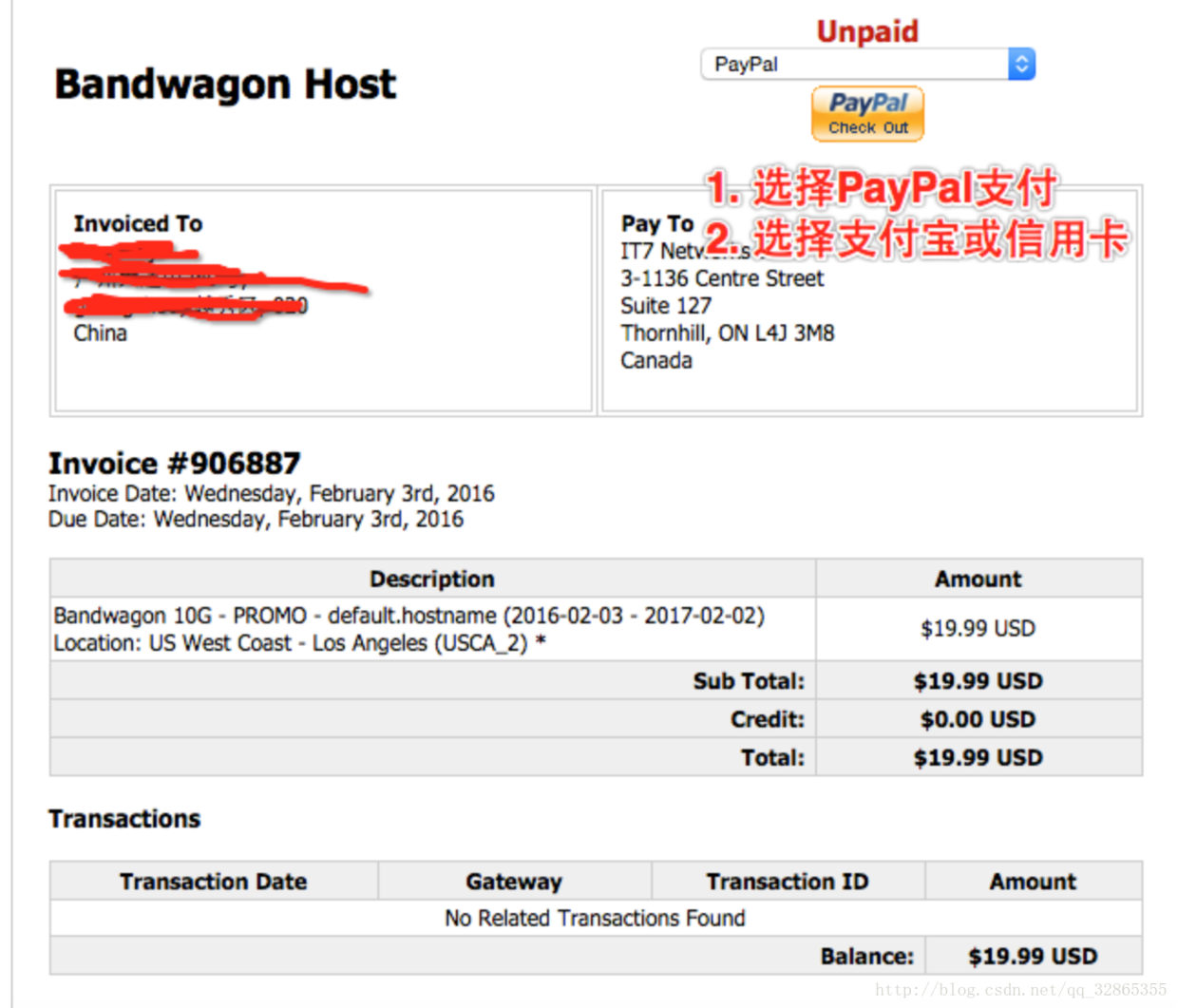
- 选择套餐后点击 ORDER → ADD TO CART
- 结账页面输入优惠码,确认价格无误后点击 CHECKOUT
- 登录或注册账户(个人信息可用拼音填写)
- 选择支付宝完成付款
第二步:获取 VPS 信息
付款完成后,在搬瓦工控制台获取服务器 IP 和 SSH 端口:
- 登录账户后点击菜单 My Services
- 点击对应 VPS 进入管理页面
- 点击 KiwiVM Control Panel
- 记下显示的 IP Address 和 SSH Port

第三步:SSH 登录 VPS
Windows 用户: 下载 Xshell(免费版)macOS 用户: 直接使用系统自带终端,或下载 iTerm2
使用 Xshell 连接(Windows)
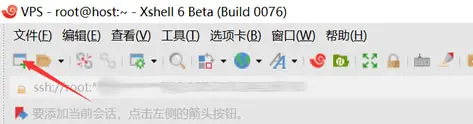
- 打开 Xshell → 新建会话
- 填写服务器 IP 和 SSH Port
- 用户名填
root,密码在搬瓦工控制台的 Root Password 处查看 - 点击连接
小提示: 如果连接后出现
WARNING! The remote SSH server rejected X11 forwarding request.提示,运行以下命令解决:bashyum install xorg-x11-xauth -y完成后重新连接即可。
第四步:安装 V2Ray
成功登录 VPS 后,在终端中输入以下命令并按回车,脚本会自动完成 V2Ray 的安装和配置:
bash
bash <(curl -s -L https://git.io/v2ray.sh)如果提示
curl: command not found,先安装 curl:
- Ubuntu/Debian:
apt-get update -y && apt-get install curl -y- CentOS:
yum update -y && yum install curl -y
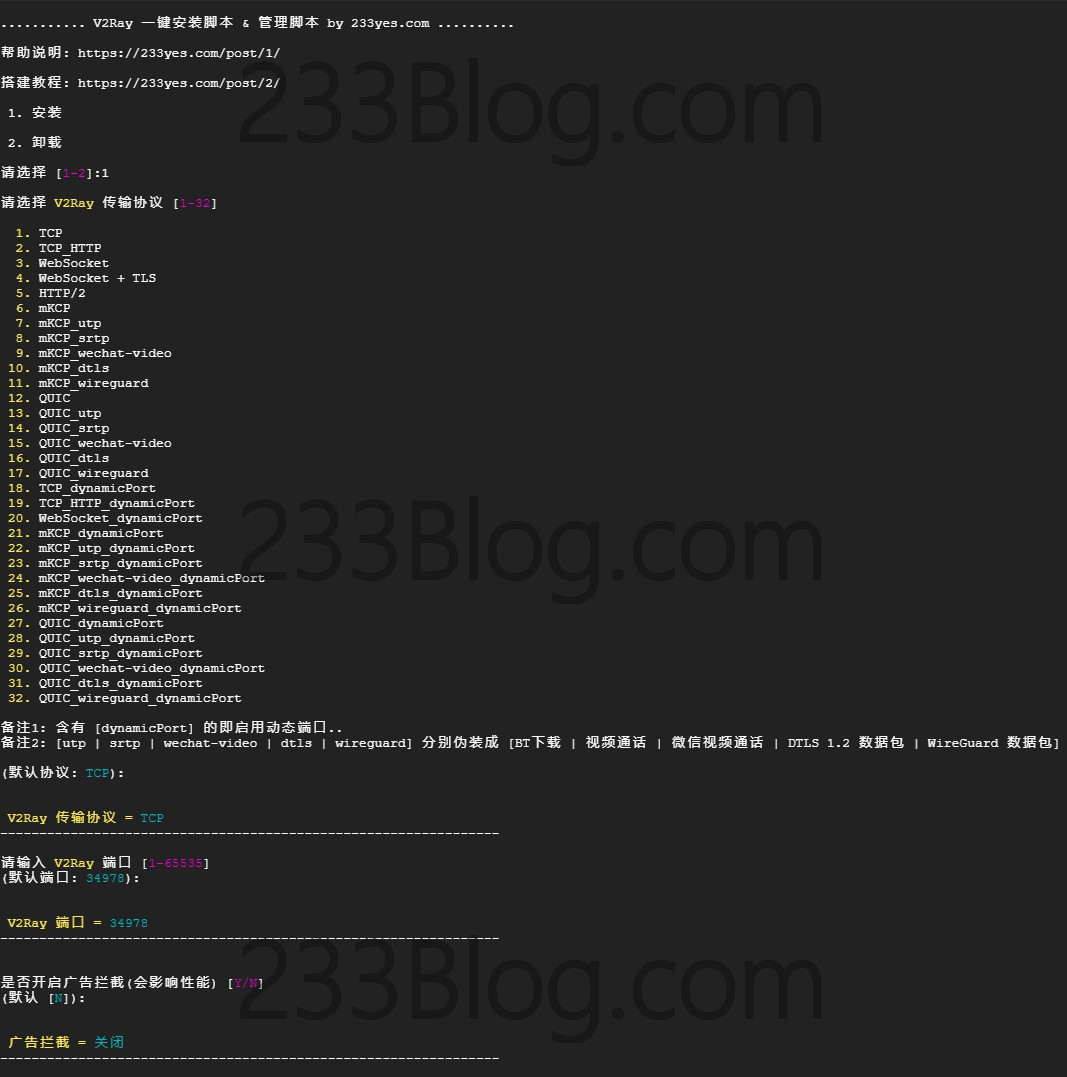
安装过程中会有几个选项:
- 传输协议: 直接回车使用默认 TCP 即可
- 端口号: 直接回车使用随机端口
- 是否屏蔽广告: 直接回车(默认否)
- 是否配置 Shadowsocks: 一般不需要,直接回车
确认信息后回车开始安装,等待 1-2 分钟完成。
安装完成后,终端会显示 V2Ray 的配置信息:
地址 (Address) = 你的服务器IP
端口 (Port) = 随机端口号
用户ID (UUID) = xxxxxxxx-xxxx-xxxx-xxxx-xxxxxxxxxxxx
额外ID (Alter Id) = 0
传输协议 = tcp请截图或复制保存这些信息,下一步需要用到。
第五步:在 Clash 客户端使用
拿到 V2Ray 配置信息后,需要将其填入 Clash 配置文件。
推荐使用 Clash 客户端(支持全平台):前往下载
以 ClashX(macOS)为例:
- 下载 V2Ray Clash 模板配置文件
- 用文本编辑器打开,找到 v2ray 配置块(约第 125 行)
- 修改
server、port、uuid等字段为你服务器的实际信息

- 将修改好的配置文件保存,在 ClashX 中选择「配置 → 打开本地文件夹」,把文件拖入
- 在 ClashX 菜单中选择该配置文件,开启代理即可
代理模式建议选「规则」模式(自动分流:国内直连,国外走代理)。
配置好后,打开浏览器访问 Google,如果正常显示说明搭建成功!碰到问题可查看 常见问题 FAQ。